智能手机远程监控 智能网络摄像头的设置与使用全攻略
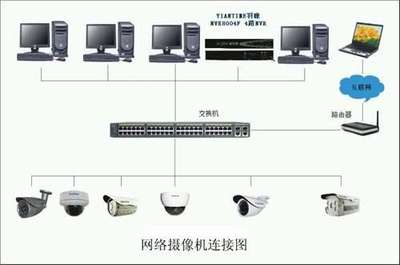
随着智能家居的普及,利用智能手机远程监控网络摄像头已成为现代家庭和办公场所的常见需求。无论是用于家庭安防、宠物看护,还是远程办公管理,掌握正确的设置方法都至关重要。本文将为您详细介绍如何实现手机远程监控智能网络设备。
一、 设备准备与基础设置
确保您拥有一个支持远程访问的智能网络摄像头。购买时请注意产品是否标明“支持云服务”、“P2P穿透”或“手机远程查看”等功能。常见的品牌如海康威视、大华、小米、TP-Link等都提供完善的手机端支持。
基础设置步骤如下:
- 物理安装:将摄像头放置在需要监控的位置,连接电源,并通过网线或Wi-Fi使其接入互联网。对于Wi-Fi连接,通常需要先在摄像头附近用手机配置网络。
- 下载官方APP:在手机应用商店搜索并下载摄像头品牌对应的官方应用程序(如“海康威视萤石云”、“小米米家”、“TP-LINK安防”等)。
- 账号注册与登录:打开APP,注册一个新账号或使用已有账号登录。
- 添加设备:在APP内选择“添加设备”,通常可以通过扫描摄像头机身上的二维码或手动输入序列号来完成绑定。按照APP提示,完成摄像头的网络配置(输入Wi-Fi密码等)。
二、 实现远程监控的关键步骤
完成基础绑定后,实现随时随地远程监控还需注意以下几点:
- 确保网络畅通:摄像头必须连接到互联网。家用路由器通常需要确保UPnP(通用即插即用)功能已开启,这有助于摄像头在路由器上自动完成端口映射,是实现远程直连的关键。如果遇到连接问题,可尝试重启路由器或摄像头。
- 理解连接方式:
- 云转发(推荐):大多数现代摄像头采用此方式。摄像头和手机都连接到品牌商的云服务器进行数据中转。优点是无须复杂的路由器设置,穿透能力强,安全性相对较高。
- P2P直连:通过服务器建立点对点直接连接,延迟较低,但对网络环境有一定要求。
- DDNS与端口映射(高级):为摄像头分配一个固定的域名,并在路由器上手动设置端口转发规则。这种方式更自主,但设置较为复杂。
- 手机端功能使用:成功连接后,您可以在APP上实时查看视频画面。通常还支持以下功能:
- 双向语音对讲
- 录像与截图
- 移动侦测报警推送(当画面中有物体移动时,手机接收通知)
- 云台控制(对于可旋转摄像头)
- 视频回放(如果摄像头支持存储卡或云存储服务)
三、 安全与隐私注意事项
- 修改默认密码:首次设置时,务必修改摄像头的默认管理员密码和视频加密密码,使用强密码组合。
- 固件更新:定期检查并更新摄像头固件,以修复安全漏洞。
- 网络隔离:如有条件,可将摄像头置于路由器的“访客网络”或专门划分的VLAN中,与主要办公、家庭网络隔离,防止被入侵后波及其他设备。
- 谨慎分享权限:通过APP分享设备给家人时,注意分配适当的权限(如仅“查看”而非“控制”)。
四、 常见问题排查
- 无法远程连接:检查摄像头是否在线(APP中设备状态);确认手机网络通畅(可尝试切换4G/5G和Wi-Fi测试);重启摄像头和路由器。
- 画面卡顿或延迟:可能是网络带宽不足。尝试降低APP中的视频清晰度(如从“高清”调至“流畅”);确保摄像头所在位置Wi-Fi信号强度良好。
- 收不到报警推送:检查手机系统设置,确保该APP的通知权限已开启;在APP内检查“报警设置”是否已启用。
通过以上步骤,您可以轻松地将智能网络摄像头与手机连接,实现便捷、安全的远程监控。随着技术进步,相关设置过程已日趋简化。选择一款口碑良好的产品,并遵循安全操作指南,您就能充分利用智能科技,为家庭和事业增添一份安心保障。
如若转载,请注明出处:http://www.dkmjm.com/product/24.html
更新时间:2026-10-07 18:03:16